W skrócie
- Wchodzisz na dyżur W aplikacji AppChat na Androida włączasz „Na dyżurze”. Od tej chwili goście widzą okienko na Twojej stronie.
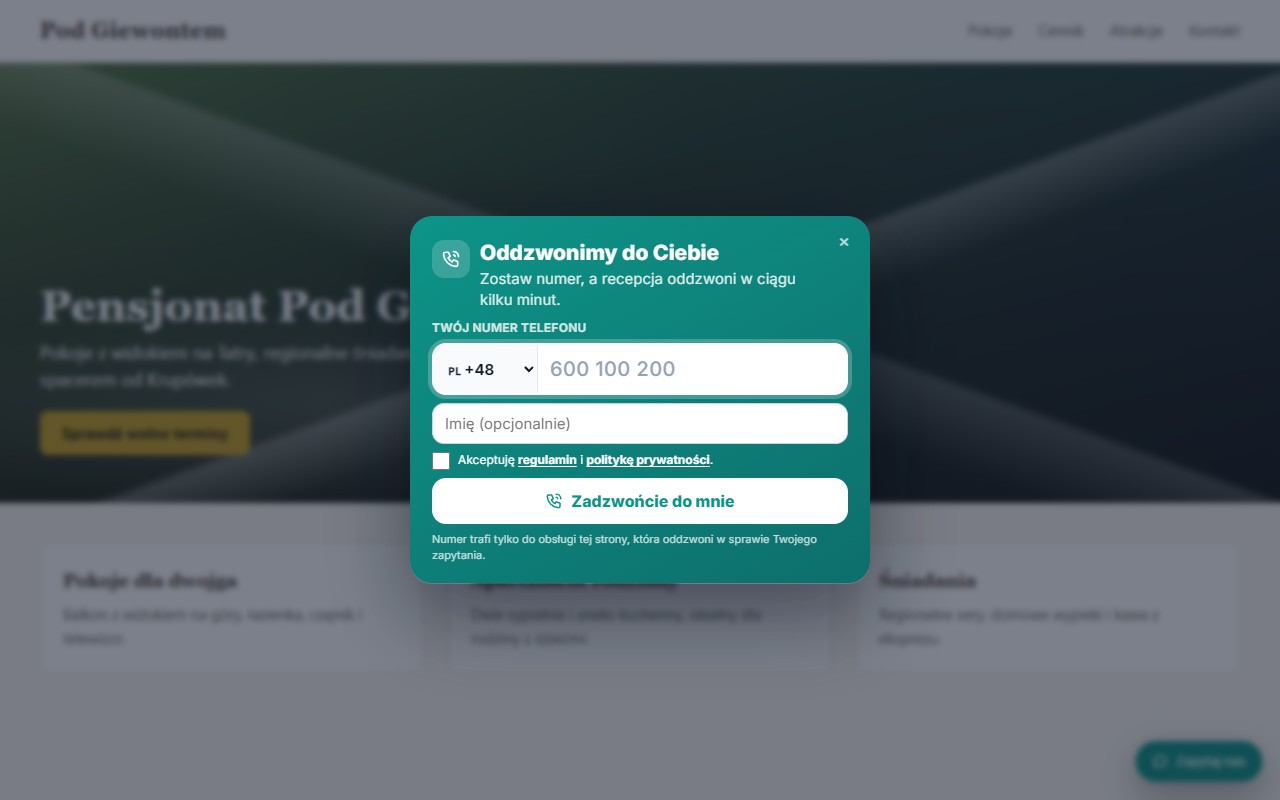
- Gość zostawia numer Po kilkunastu sekundach na stronie pojawia się okienko „Oddzwonimy”. Gość wpisuje numer, opcjonalnie imię, akceptuje regulamin i wysyła.
- Telefon dzwoni Telefony osób na dyżurze dzwonią jak przy przychodzącym połączeniu, także przy zablokowanym ekranie i zamkniętej aplikacji.
- Oddzwaniasz jednym dotknięciem Pierwsza osoba, która dotknie „Oddzwoń”, przejmuje prośbę, a telefon od razu wybiera numer gościa. Pozostałym dzwonek gaśnie.
- Zapisujesz wynik Po rozmowie zaznaczasz, jak poszło: rozmowa, nieodebrane, zajęte albo zły numer. Wszystko trafia do statystyk i leadów.
Obietnica zawsze prawdziwa. Okienko pokazuje się tylko wtedy, gdy ktoś z zespołu jest na dyżurze. Gdy nikt nie ma dyżuru, goście go nie widzą, więc nie zostawiają numerów, których nikt nie odbierze.
Co widzi gość
Okienko domyślnie pojawia się na środku strony i przyciemnia ją w tle, niezależnie od czatu: gość nie musi niczego otwierać ani pisać. Na telefonie zajmuje szerokość ekranu, a duże pole numeru od razu przywołuje klawiaturę numeryczną.
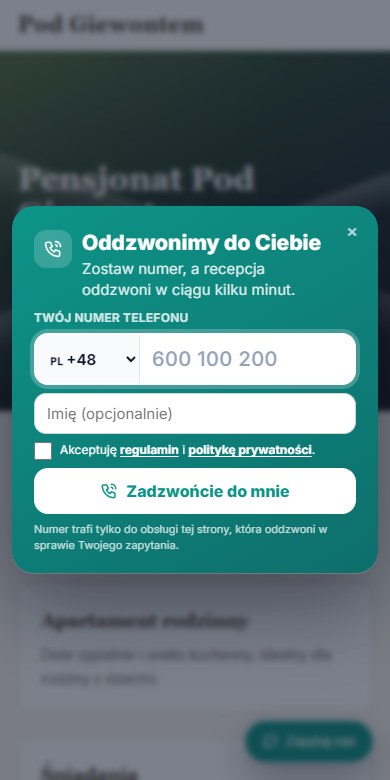
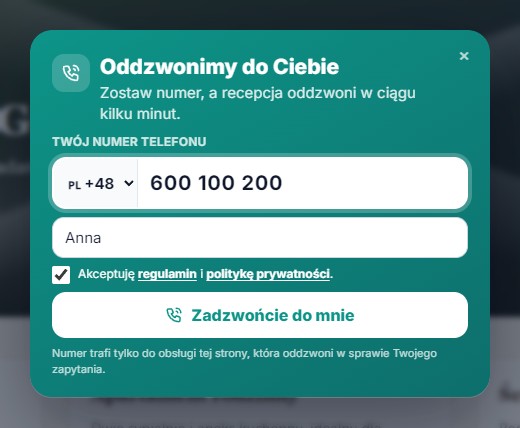
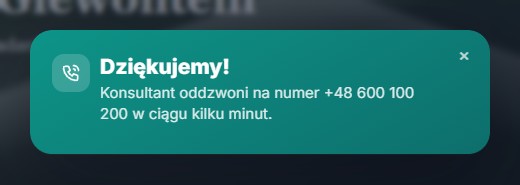
- Kierunkowy kraju wybierasz z listy około 230 krajów (domyślny ustawiasz w panelu). Numer wpisany z „+” lub „00” traktujemy jako międzynarodowy.
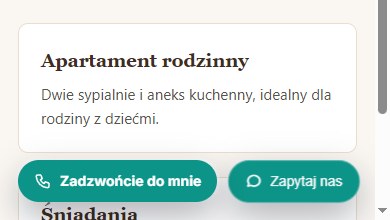
- Raz na wizytę. Zamknięte okienko nie wraca przy kolejnych podstronach. W rogu zostaje mały przycisk „Zadzwońcie do mnie”, którym gość może do niego wrócić.
- Bez nadużyć. Jeden odwiedzający może wysłać prośbę najwyżej trzy razy na godzinę, a okienko działa tylko na domenach dopisanych do Twojego chatbota.
- Prośba łączy się z czatem. Jeśli gość wcześniej pisał z asystentem, prośba trafia do tej samej rozmowy, więc przed telefonem widzisz, o co pytał.
Dyżur i dzwonek w aplikacji
Aplikacja AppChat na Androida jest Twoim telefonem do gości. Logujesz się tym samym e-mailem i hasłem co do panelu i widzisz te same organizacje i chatboty.
Widoki aplikacji pokazujemy poglądowo, na podstawie jej ekranów i tekstów. Szczegóły wyglądu mogą się różnić między wersjami.
Jak telefon dowiaduje się o prośbie
- Aplikacja otwarta lub działająca w tle: stałe połączenie z serwerem odpowiada w chwili, gdy gość wyśle numer, zwykle w niecałą sekundę.
- Aplikacja zamknięta, telefon uśpiony: serwer wysyła powiadomienie push o wysokim priorytecie, które budzi aplikację i włącza pełnoekranowy dzwonek z sygnałem jak przy połączeniu.
- Kilka osób na dyżurze: dzwonią wszystkie telefony. Pierwsza osoba, która dotknie „Oddzwoń”, przejmuje prośbę, a pozostałym dzwonek gaśnie od razu.
- Automatyczne wybieranie: w ustawieniach aplikacji możesz włączyć dzwonienie do gościa po kilku sekundach od przyjęcia, z możliwością anulowania.
W aplikacji odpowiadasz też gościom z czatu: masz listę rozmów, możesz przejąć rozmowę od asystenta AI i oddać ją z powrotem, tak jak w Live Inbox w panelu.
Uruchomienie krok po kroku
- Pobierz aplikację W panelu otwórz „Aplikacja i MCP” i pobierz AppChat na Androida. Instalujesz ją z pliku pobranego z appchat.pl. Jeśli Android zapyta o instalację z nieznanego źródła albo Play Protect pokaże ostrzeżenie, wybierz „Więcej szczegółów”, a potem „Zainstaluj mimo to”.
- Zaloguj się Użyj tego samego e-maila i hasła co do panelu.
- Gotowość telefonu W zakładce Dyżur otwórz „Gotowość telefonu” i zezwól na wszystko, co jest oznaczone na czerwono: powiadomienia, dzwonek na pełnym ekranie, wykonywanie połączeń i pracę bez ograniczeń baterii.
- Włącz okienko W panelu otwórz „Oddzwanianie” i włącz okienko dla chatbota. Tam też ustawisz wygląd, teksty, regulamin i powiadomienie e-mail.
- Sprawdź domenę Okienko działa tylko na domenach dopisanych do chatbota (ustawienia chatbota → Instalacja → Dozwolone domeny). Kod widgetu na stronie jest ten sam co dla czatu.
- Wejdź na dyżur Włącz „Na dyżurze” i zrób test: otwórz stronę w nowym oknie przeglądarki, zaczekaj na okienko i zostaw swój numer.
Po restarcie telefonu dyżur trzeba włączyć ponownie. Po pracy wyłącz przełącznik albo dotknij „Zakończ dyżur” w powiadomieniu.
Ustawienia okienka
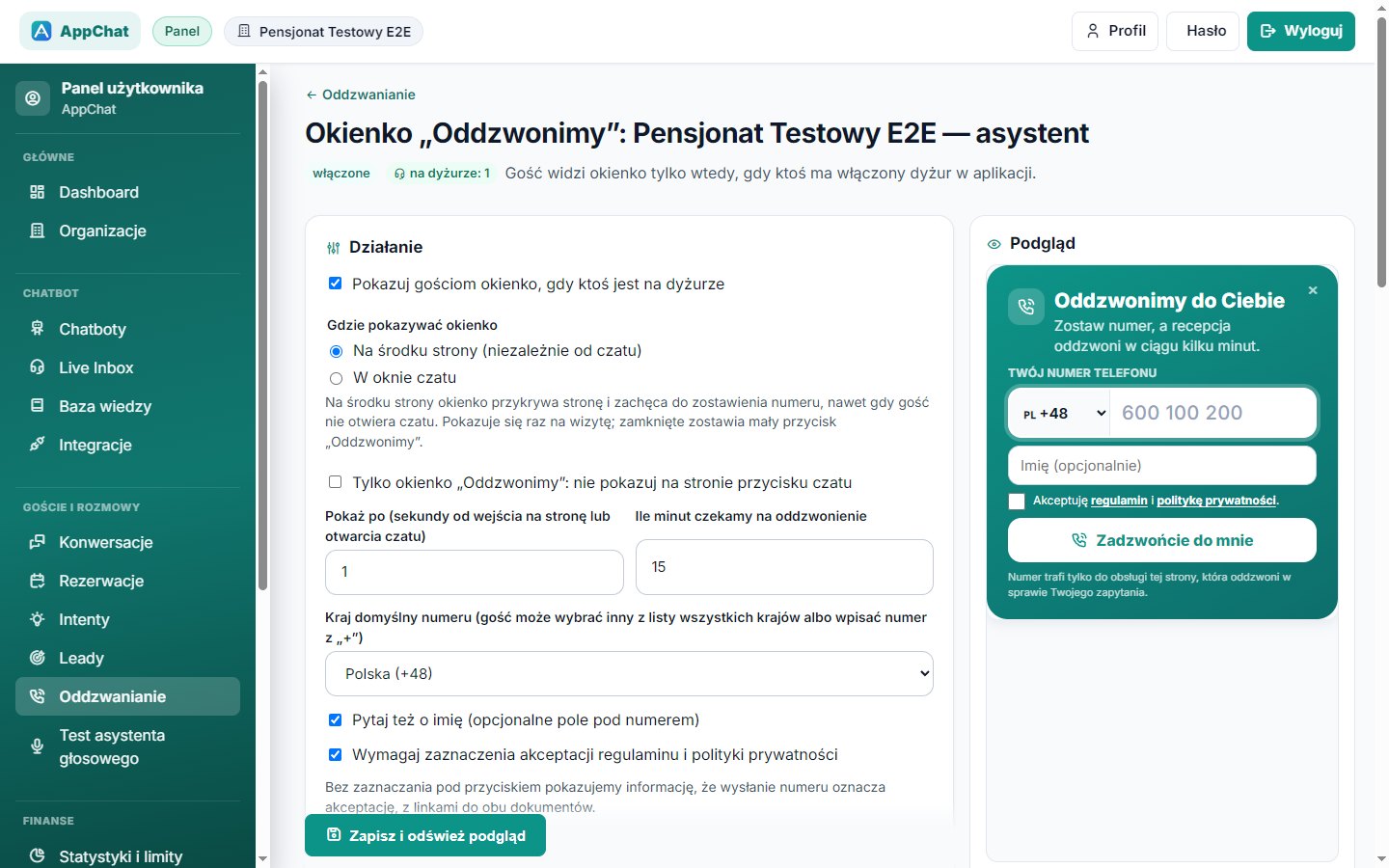
Każdy chatbot ma własne ustawienia „Oddzwonimy”. Obok formularza widzisz podgląd, który odświeża się po zapisaniu.
| Ustawienie | Co zmienia |
|---|---|
| Gdzie pokazywać okienko | Na środku strony (domyślnie, niezależnie od czatu) albo w oknie czatu. |
| Tylko okienko „Oddzwonimy” | Ukrywa przycisk czatu na stronie, gdy chcesz używać wyłącznie oddzwaniania. |
| Pokaż po | Po ilu sekundach od wejścia na stronę pojawia się okienko (domyślnie 20). |
| Ile minut czekamy na oddzwonienie | Po tym czasie nieobsłużona prośba wygasa (domyślnie 15 minut). |
| Kraj domyślny, pytanie o imię | Kierunkowy wybrany na start i opcjonalne pole imienia. |
| Zgoda na regulamin | Pole do zaznaczenia albo informacja, że wysłanie numeru oznacza akceptację. |
| Wygląd | Styl (wyróżniony, jasna karta, kompaktowy), kolor, ikona, napis i pulsowanie przycisku w rogu. |
| Teksty | Tytuł, opis i napis na przycisku wysyłki. |
| Regulamin i polityka prywatności | Gotowe teksty z danych Twojej firmy; możesz je zastąpić własnymi. |
| Powiadomienie e-mail | E-mail z numerem gościa do właściciela konta albo na wskazany adres; można wyłączyć. |
Statystyki, leady i e-maile
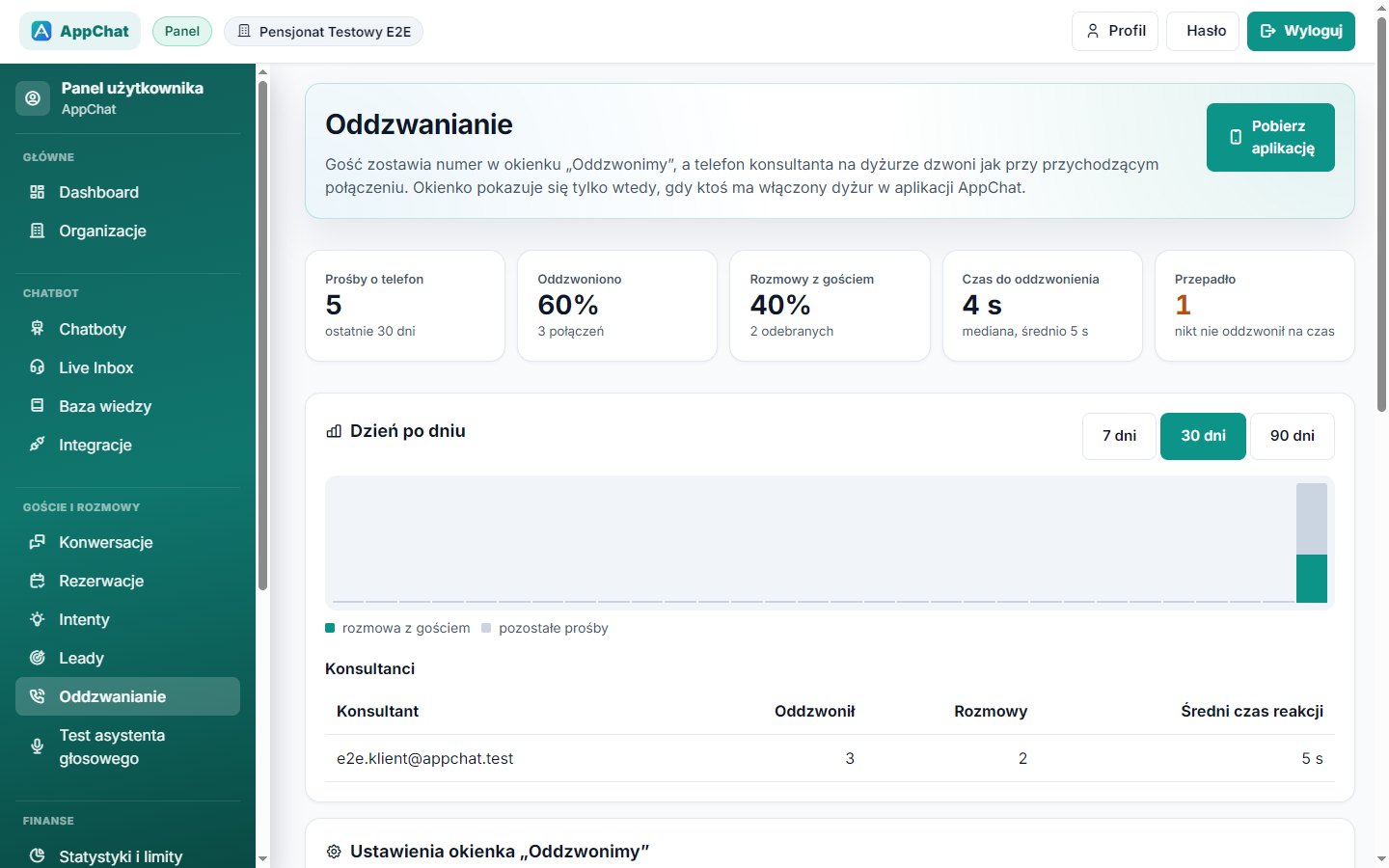
- Prośby o telefon i Oddzwoniono: ile osób zostawiło numer i do ilu z nich ktoś zadzwonił.
- Rozmowy z gościem: ile połączeń zakończyło się rozmową (wynik „Rozmawialiśmy”).
- Czas do oddzwonienia: mediana i średnia od wysłania numeru do przyjęcia prośby.
- Przepadło: prośby, których nikt nie przyjął przed wygaśnięciem.
- Dzień po dniu za 7, 30 lub 90 dni oraz tabela konsultantów: kto oddzwaniał, ile rozmów odbył i jak szybko reagował.
Każda prośba trafia też do leadów z numerem, imieniem i stroną, z której gość ją wysłał. W statystykach źródeł leadów widać ją jako okienko „Oddzwonimy”. Właściciel konta dostaje e-mail z numerem gościa. W ustawieniach okienka możesz wskazać inny adres albo wyłączyć te wiadomości.
Gdy nikt nie oddzwoni
Prośba czeka na przyjęcie przez czas ustawiony w panelu. Jeśli nikt jej nie przyjmie, wygasa i trafia do „Przepadło”. Numer nie ginie: zostaje w leadach i w e-mailu do właściciela, więc możesz oddzwonić później. Gość, który pisał wcześniej w czacie, może nadal kontynuować rozmowę z asystentem.
Gdy dyżur się kończy (wyłączysz go albo telefon straci połączenie), okienko przestaje się pokazywać nowym gościom w ciągu kilkudziesięciu sekund.
Wymagania i ograniczenia
- Telefon z Androidem 7.0 lub nowszym i stałym dostępem do internetu. Dyżur z dzwonkiem nie działa jeszcze na iPhonie.
- Aplikację instalujesz z appchat.pl, nie ze Sklepu Play. O nowych wersjach informuje sama, a aktualizację instalujesz jednym dotknięciem.
- Niektóre telefony agresywnie oszczędzają baterię. Dlatego lista „Gotowość telefonu” prosi o pracę bez ograniczeń w tle.
- Okienko działa na stronach z dozwolonych domen chatbota.
- Połączenia wykonujesz ze swojego telefonu, w ramach swojego abonamentu.
Dane gościa i zgody
Numer i imię gościa widzą tylko osoby z Twojej organizacji. Przetwarzamy je w Twoim imieniu, tak jak treść rozmów z czatu. Gość akceptuje regulamin usługi i politykę prywatności, a my zapisujemy czas tej zgody. Oba dokumenty przygotowujemy automatycznie z danych Twojej firmy z panelu (Organizacje → dane do faktury) i możesz je zmienić w ustawieniach okienka.
Zasady przetwarzania danych przez AppChat opisuje polityka prywatności, a warunki korzystania z usługi regulamin.
Pytania
Czy okienko pokazuje się, gdy nikt nie ma dyżuru?
Nie. Okienko pojawia się tylko wtedy, gdy co najmniej jedna osoba z Twojej organizacji ma włączony dyżur w aplikacji AppChat. Tuż przed pokazaniem okienka strona jeszcze raz sprawdza, czy ktoś jest na dyżurze, więc gość nie zostawi numeru, którego nikt nie odbierze.
Czy potrzebuję czatu, żeby korzystać z „Oddzwonimy”?
Nie. Okienko domyślnie pokazuje się na środku strony, niezależnie od czatu. Możesz też ukryć przycisk czatu i używać na stronie wyłącznie „Oddzwonimy”. Wystarczy wkleić ten sam kod widgetu i dodać domenę strony do dozwolonych domen chatbota.
Czy telefon zadzwoni, gdy aplikacja jest zamknięta albo ekran jest zablokowany?
Tak. Telefon na dyżurze dostaje powiadomienie push, które budzi aplikację i pokazuje pełnoekranowy dzwonek, także na zablokowanym ekranie. Gdy aplikacja jest otwarta, prośba dociera przez stałe połączenie z serwerem zwykle w niecałą sekundę. Warunek: włączony dyżur i uprawnienia z listy „Gotowość telefonu” w aplikacji.
Co jeśli dyżur ma kilka osób?
Dzwonią wszystkie telefony na dyżurze. Prośbę przejmuje osoba, która pierwsza dotknie „Oddzwoń”, a pozostałym dzwonek od razu gaśnie. Jeśli nie możesz rozmawiać, „Oddaj innym” zwraca prośbę kolegom na dyżurze.
Co się stanie, gdy nikt nie oddzwoni?
Prośba wygasa po czasie ustawionym w panelu (domyślnie 15 minut) i w statystykach trafia do „Przepadło”. Numer zostaje w leadach, a właściciel konta dostaje e-mail z numerem gościa (o ile nie wyłączysz tego powiadomienia), więc możesz oddzwonić później.
Czy aplikacja działa na iPhonie?
Dyżur z dzwonkiem działa na razie na Androidzie (od wersji 7.0). Aplikację pobierasz w panelu, w zakładce „Aplikacja i MCP”, i aktualizujesz jednym dotknięciem, gdy pojawi się nowa wersja.
Z jakiego numeru dzwoni konsultant?
Z numeru telefonu, na którym działa aplikacja. Połączenie wykonuje zwykła aplikacja telefonu, w ramach Twojego abonamentu. Gość widzi więc numer telefonu dyżurnego.
Kto widzi numer gościa i czy gość akceptuje regulamin?
Numer widzą tylko osoby z Twojej organizacji: w aplikacji, w panelu i w leadach. Gość akceptuje regulamin usługi i politykę prywatności: zaznacza pole albo, jeśli tak ustawisz, akceptuje je samym wysłaniem numeru. Zapisujemy czas tej zgody. Oba dokumenty AppChat przygotowuje z danych Twojej firmy, a w panelu możesz je zmienić.